🪟
Windows Discord下载
支持 Windows 10 / 11(64 位)。安装包约 110MB,含自动更新模块与硬件加速语音编解码。
下载 Windows 版
从 Discord官网 推荐渠道获取最新版客户端。语音、文字、视频、屏幕共享——核心功能全部免费,选择你的平台立即开始。
支持 Windows 10 / 11(64 位)。安装包约 110MB,含自动更新模块与硬件加速语音编解码。
下载 Windows 版支持 macOS 11 Big Sur 及以上。Apple Silicon 与 Intel 双架构,Universal 安装包自动适配。
下载 macOS 版提供 .deb(Ubuntu/Debian)与 .tar.gz 通用包。Flatpak、Snap 亦可从各软件中心获取。
下载 Linux 版iPhone / iPad 均支持。可后台接收推送,语音频道支持蓝牙耳机与 CarPlay 基础控制。
App Store 下载支持 Android 8.0+。Google Play 与官网 APK 渠道均可,推荐 Play 商店自动更新。
Google Play 下载无需安装,打开 discord.com/app 即可登录。适合临时使用,但语音降噪与推送体验不如客户端。
打开网页版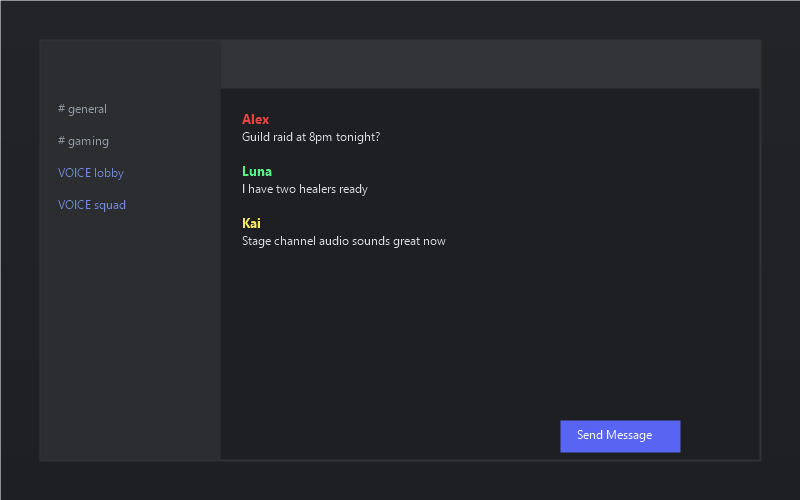
Discord 采用 Canary → PTB → Stable 三轨发布:Canary 每日构建供开发者尝鲜,PTB(Public Test Build)约周更,Stable 为大众推荐版。普通用户通过本站 Discord下载 获取的即为 Stable 通道,约每两周合并一次功能更新与安全补丁。
2026 年上半年 Stable 版重点包括:语音活动检测(Voice Activity Detection)算法升级、Stage 频道观众席上限提升、AutoMod 新增正则规则模板,以及 Windows 端启动速度优化(冷启动缩短约 18%)。
DiscordSetup.exe。%LocalAppData%\Discord,可按需自定义。Discord.dmg,将 Discord 拖入「应用程序」文件夹。sudo dpkg -i discord-*.deb,依赖缺失时 sudo apt -f install。flatpak install flathub com.discordapp.Discord,沙箱隔离更安全。Discord 可执行文件,适合无 root 权限环境。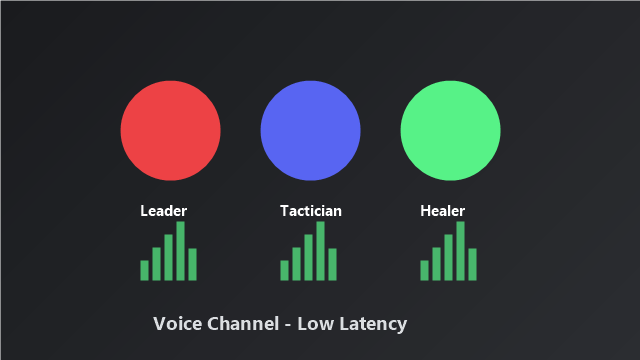
V 键。完整图文教程请参阅 Discord 中文指南。
Q:Discord下载 收费吗? A:客户端与核心功能永久免费。Nitro 为可选订阅,不影响语音与文字使用。
Q:如何确认是正版? A:安装包数字签名应为 Discord Inc.;Windows 右键属性 → 数字签名可查验。勿从网盘「破解版」下载。
Q:安装后无法登录? A:检查系统时间是否正确、防火墙是否放行 Discord.exe。企业网络可能屏蔽 Discord 域名,需联系网管或使用移动热点测试。
Q:Stable 与 PTB 能共存吗? A:可以。PTB 安装路径独立,数据目录不同,适合想提前体验新功能的用户。
Q:卸载后数据会丢失吗? A:消息存储在云端,重装后登录同一账号即可恢复。本地缓存的主题与草稿会清除。
Q:Discord 占磁盘太大怎么办? A:设置 → 高级 → 清除缓存;或删除 %AppData%\discord\Cache(需先退出客户端)。
注册账号 → 加入邀请服务器 → 在文字频道打招呼 → 跳进语音频道开聊。四步入门,十分钟搞定。
重新选择平台下载 阅读 Discord 中文指南