 Discord官网
一、Discord下载 与中文界面设置
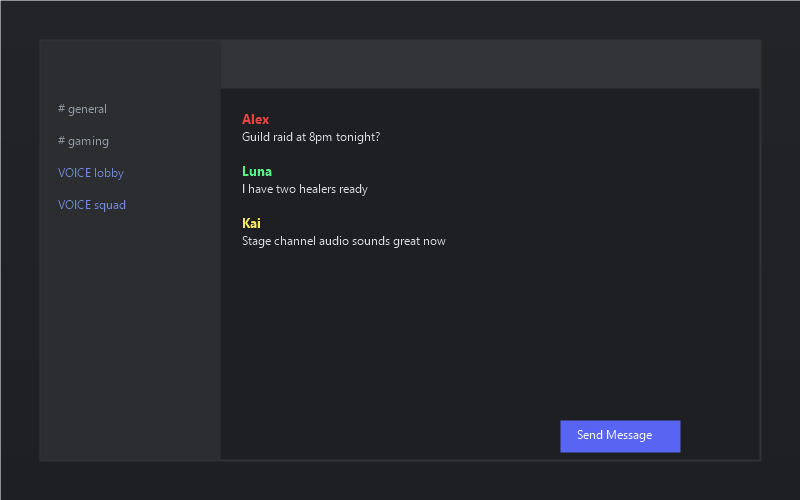
首先访问本站 Discord下载 页面,按操作系统获取安装包。安装后启动 Discord,点击左下角齿轮图标进入「用户设置」,左侧找到「语言」,下拉选择「中文(简体)」,界面即刻切换——无需额外语言包。
若部分新功能翻译尚未跟进,会暂时显示英文,属正常现象,不影响操作。手机端路径为:头像 → 我的账号 → 语言。
二、账号安全:注册第一天就该做的事
Discord 账号一旦被盗,攻击者可能删除你管理的所有服务器频道、踢出成员、甚至用 webhook 群发垃圾链接。以下三步成本低、收益高:
- 两步验证(2FA):用户设置 → 我的账号 → 启用身份验证器应用。推荐 Google Authenticator 或 Authy,勿用短信(易遭 SIM 劫持)。
- 绑定备用邮箱与手机:确保找回路径畅通,企业邮箱若会离职失效,建议改用个人 Gmail/Outlook。
- 审查已授权应用:用户设置 → 已授权应用,撤销不再使用的「用 Discord 登录」第三方权限。
三、服务器架构:频道怎么规划才不乱?
新手常犯的一个错误是:创建几十个频道,结果每个都冷清。合理的做法是先少后多,按用户旅程设计:
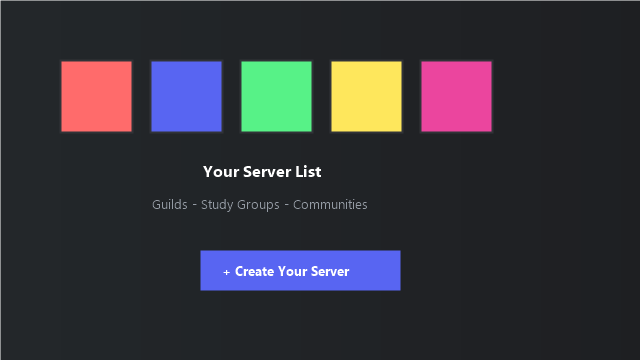
推荐的基础结构(50–200 人社群)
- 📢 公告区:只读公告频道 + 规则频道(新成员必读)
- 💬 交流区:综合闲聊 + 1–2 个主题频道(如 #攻略讨论 #作品展示)
- 🔊 语音区:常驻「大厅」+ 可选「组队 1」「组队 2」
- 🛠️ 管理区(仅管理员可见):管理日志、机器人指令、内部讨论
频道命名建议用英文小写+连字符或中文全称,避免纯 emoji 命名(不利于搜索)。用「分类」将上述四组折叠,侧栏瞬间清爽。
四、角色与权限:Discord 最难懂但最值得学的部分
Discord 权限采用按位叠加模型:每个角色拥有一组权限开关,用户可拥有多个角色,最终权限为所有角色的并集(除非某频道单独覆写)。
必知的权限优先级规则
- 频道级权限 > 分类级权限 > 服务器级角色权限
- 「拒绝」>「允许」——任一角色显式拒绝则生效
- 角色列表中越靠上,优先级越高(拖拽排序)
实战角色模板
- @管理员:除「转让服务器」外全部权限,人数控制在 2–3 人
- @版主:管理消息、超时成员、管理线程,无删频道权
- @活跃成员:达到条件后自动赋予(可用 Carl-bot 等级系统),可发图、可使用表情
- @新成员:默认角色,限制发外链图、禁止 @everyone
给新成员默认角色显式关闭「提及 @everyone」和「管理 webhook」,可挡掉 80% 的raid机器人。
五、语音频道进阶技巧
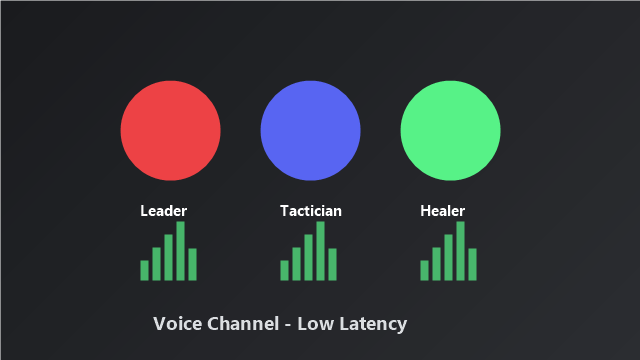
- 语音活动(Voice Activity)vs 按键发言(PTT):环境安静用前者,开黑/咖啡厅用后者。PTT 默认键可在「按键绑定」中改为鼠标侧键。
- 高级语音处理:设置 → 语音与视频 → 高级 → 开启 Krisp 降噪(部分版本内置)或调整输入灵敏度滑块,避免「一直绿灯」的呼吸声。
- 舞台频道(Stage):一人主讲、多人旁听,适合 AMA、版本发布会。听众举手后管理员批准即可发言。
- 屏幕共享:语音频道内点「共享屏幕」,可选全屏或单个窗口。共享时勾选「同时共享电脑音频」方便演示视频。
六、机器人入门:MEE6 与 Carl-bot 怎么选?
Discord 机器人通过 Bot Token 接入 API,以独立账号出现在成员列表。新手推荐从无代码机器人入手:
- MEE6:等级系统、自动欢迎、定时公告、敏感词过滤。免费版功能够用,定制欢迎卡片需付费。
- Carl-bot:反应角色(Reaction Roles)极强,发一条消息贴 emoji 即可让用户自选身份标签。AutoMod 免费版比 MEE6 慷慨。
- Dyno:自动化脚本(Automod + 自定义命令),适合有简单运维经验的服主。
添加方式:打开机器人官网 → Login with Discord → 选择服务器 → 授权。授权时只勾选必要权限,遵循最小权限原则。
七、国内用户网络优化建议
Discord 在中国大陆无 CDN 节点,晚高峰可能出现语音卡顿、图片加载慢。实测有效的缓解手段:
- 语音设置 → 高级 → 将「服务质量」改为「高」;关闭「服务质量包 QoS」(部分运营商会降权 UDP QoS 包)
- 优先使用有线网络或 5G,避免校园网高峰时段语音
- 图片加载失败时,检查是否为 WebP 被旧代理拦截,换用支持 HTTP/2 的合法网络工具
- 移动端后台语音易被系统杀进程,开黑时建议保持前台或关闭省电限制
本站不提供具体翻墙教程,请遵守当地法律法规,自行选择合规的网络接入方式。
八、社群运营:让人留下来而不是「进了就潜水」
工具搭好了,冷启动才是难题。几个经社群验证有效的做法:
- 入职流程:新成员先读 #规则 并点反应 ✅,机器人自动赋予「已读规则」角色,才能看到完整频道。
- 固定活动:每周五 21:00 语音房「周末组队」,形成节律比偶尔大活动更重要。
- 展示墙:#作品展示 或论坛频道置顶优质 UGC,让贡献者被看见。
- 反馈闭环:管理频道收集建议,公开回复「已采纳 / 暂不计划」,信任感由此积累。
九、Discord 中文用户常踩的坑
- 把 Discord 当网盘发大文件——免费用户单文件上限 25MB,超限请用网盘链接或开 Nitro
- 给机器人管理员权限——一旦 Bot Token 泄露,攻击者拥有删服能力
- 在公告频道给所有人开「发送消息」——必然被刷屏,公告频道应只读
- 忽视审计日志(服务器设置 → 审计日志)——出事后再翻日志往往已经晚了,建议每周扫一眼异常操作
延伸阅读
想了解更多 Discord 生态动态,可浏览本站 Discord 新闻 栏目;尚未安装客户端请前往 Discord下载 页面。